안녕하세요! 영상 편집의 세계에 첫발을 내디딘 여러분, 환영합니다. 🎉
프리미어 프로를 처음 켜면 복잡한 화면 때문에 "자막 하나 다는 것도 어렵네..."라고 생각하기 쉬운데요.
사실 요즘은 AI 기술 덕분에 클릭 몇 번이면 영상 전체에 자막을 자동으로 입힐 수 있다는 사실, 알고 계셨나요?
오늘은 자막 때문에 밤새 고생하지 않아도 되는 가장 쉽고 빠른 방법 두 가지를 소개해 드릴게요!
![[프리미어] 아직도 자막 직접 타이핑하세요? 편집 시간 90% 줄여주는 미친 비법](https://blog.kakaocdn.net/dna/bx8hDZ/dJMcaiPqwUz/AAAAAAAAAAAAAAAAAAAAAAQqkSzmKeesdCJSJJ7lCs-8mSYi1CA7Ft1-ZVj6aFbG/img.png?credential=yqXZFxpELC7KVnFOS48ylbz2pIh7yKj8&expires=1782831599&allow_ip=&allow_referer=&signature=9Qswq3G77sxM37EHnonTy3isZ0o%3D)
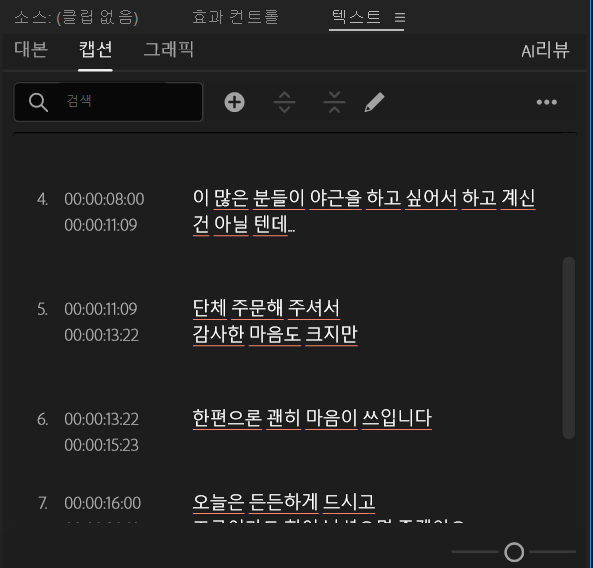
1. "말하면 알아서 써줘요" – AI 자동 자막 생성
일일이 듣고 타이핑하던 시대는 끝났습니다. 프리미어 프로의 'Speech to Text' 기능을 사용해 보세요.
- 1단계: 상단 메뉴에서 **[창(Window)] -> [텍스트(Text)]**를 선택합니다.
- 2단계: [받아쓰기 만들기(Transcribe sequence)] 버튼을 누릅니다.
- 3단계: 언어를 **[한국어]**로 설정하고 확인을 누르면, AI가 영상 속 목소리를 분석해 텍스트로 변환합니다.
- 4단계: 오타가 없는지 확인한 뒤, 상단의 **[캡션 만들기(Create Captions)]**를 누르면 끝!
💡 초보 꿀팁: AI가 100% 완벽하진 않으니, 텍스트 창에서 틀린 글자만 슥슥 수정해 주면 작업 시간이 80%는 줄어듭니다!

2. "내가 원하는 곳에 콕!" – 수동 자막 넣기
강조하고 싶은 단어나 예쁜 타이틀을 넣고 싶을 때 사용하는 방법입니다.
- 방법: 왼쪽 도구 상자에서 T 모양(문자 도구) 아이콘을 클릭하세요.
- 입력: 영상 화면(모니터) 위를 마우스로 툭! 클릭하고 원하는 내용을 타이핑합니다.
- 조절: 타임라인에 생긴 분홍색 클립 끝을 마우스로 잡고 늘리면 자막이 나오는 시간을 조절할 수 있어요.
3. 자막을 예쁘게 꾸미는 법 (폰트, 색상)
글자만 있으면 밋밋하죠? [기본 그래픽(Essential Graphics)] 패널만 기억하세요.
- 수정하고 싶은 자막 클립을 클릭합니다.
- 오른쪽 [기본 그래픽] -> [편집] 탭으로 들어갑니다.
- 여기서 폰트 변경, 글자 크기, 테두리(선), 그림자를 마음껏 설정할 수 있습니다.
주의: 폰트 하나만 바꿔도 영상의 분위기가 확 달라지니, 본인만의 스타일을 찾아보세요!

마무리하며
프리미어 프로는 생각보다 친절한 도구입니다. 처음부터 모든 기능을 다 알려고 하기보다는, 오늘 알려드린 '자동 자막' 기능부터 하나씩 써보면서 재미를 붙여보시길 바랍니다.
영상 편집, 이제 더 이상 어렵게 생각하지 마세요!
더 궁금한 점이 있으신가요? 혹시 "자막에 배경 박스를 넣는 법"이나 "예능처럼 톡톡 튀는 자막 효과"가 궁금하시다면 댓글로 알려주세요. 다음 포스팅에서 자세히 다뤄보겠습니다! 🚀
'돈이 되는 생활' 카테고리의 다른 글
| [갤럭시 S26 완벽 정리] 엑시노스 2600이 가져올 역대급 변화 5가지 & 출시일 루머 (1) | 2025.12.27 |
|---|---|
| 루머는 끝났다, 진짜가 왔다: 제미나이가 분석한 GPT-5.2가 섬뜩한 이유 3가지 (0) | 2025.12.27 |
| 똥손 사장님도 성공했습니다. AI 제미나이에게 내 사진 주고 "새해 문구 넣어줘" 명령했더니... (0) | 2025.12.26 |
| "구독 버튼 누르기 전 필수 시청! 미드저니 가성비 200% 올리는 설정값" (0) | 2025.12.25 |
| 재무 건강의 첫걸음: 금융 지식 공부가 바로 여기 있어요! (0) | 2024.03.11 |


